Vous avez passé des heures à peaufiner votre prompt. L'IA génératrice d'images produit enfin un design de t-shirt que vous adorez. Vous le téléchargez sur Printful ou Printify, vous soumettez, et vous attendez. Puis arrive l'e-mail : « Design rejeté. Raison : faible résolution / trop de couleurs / non adapté à l'impression ». C'est une histoire frustrante et courante, et comme le montrent les discussions récentes dans les communautés de créateurs, c'est le plus grand obstacle à la monétisation de l'art IA pour les produits dérivés.
Le problème n'est pas votre créativité. C'est que la plupart des générateurs d'images IA sont conçus pour créer de beaux pixels pour les écrans, pas des actifs manufacturables pour l'encre et le tissu. Un bon design de t-shirt n'est pas seulement une image cool ; c'est un fichier technique qui respecte les limites physiques de l'impression. Ce guide n'est pas une autre liste d'outils d'art IA. C'est le workflow que j'utilise pour passer d'une idée simple à un design prêt à imprimer, conforme à la marque, qui est approuvé à chaque fois, le tout au sein d'une seule plateforme.
Ce design de t-shirt IA « parfait » vient d'être rejeté. Voici pourquoi.
Les services d'impression à la demande (POD) ont des exigences techniques strictes. Lorsque votre design est rejeté, c'est presque toujours pour l'une des raisons suivantes :
- Résolution et DPI : Votre écran affiche les images à 72 points par pouce (DPI), mais les imprimantes ont besoin de 300 DPI pour un résultat net. La plupart des outils IA produisent des fichiers à faible DPI qui paraissent flous et pixellisés une fois imprimés.
- Complexité des couleurs : La sérigraphie, une méthode courante pour les t-shirts, utilise un écran par couleur. Un design avec des dizaines de dégradés et de nuances subtiles, courant dans les sorties IA, est extrêmement coûteux ou impossible à produire. Un bon design utilise une palette de couleurs limitée et intentionnelle.
- Format de fichier : Les générateurs IA produisent des images raster (PNG, JPG). Ce sont des grilles de pixels qui perdent en qualité lorsqu'elles sont mises à l'échelle. Les imprimantes préfèrent les fichiers vectoriels (SVG, EPS), qui sont constitués de chemins mathématiques et peuvent être mis à l'échelle à n'importe quelle taille sans perte de netteté. Bien que vous n'ayez pas toujours besoin d'un vrai vecteur, générer un graphique de « style vectoriel » est essentiel.
- Artefacts et détails brouillons : Regardez de près une image IA standard. Vous verrez souvent des flous étranges, des bords brouillons et des détails absurdes. Ces petites imperfections deviennent des erreurs flagrantes sur un produit physique.
Essayer de corriger ces problèmes après coup est un cauchemar d'outils de mise à l'échelle, de vectorisation manuelle et de réduction des couleurs dans Photoshop. La solution est d'intégrer les contraintes de production dès le début du processus de création.
Étape 1 : Créez un Brandkit prêt à imprimer avant de lancer votre prompt
Votre marque est plus qu'un logo. Pour les produits dérivés, c'est un ensemble de règles de production. Dans MyUP, vous codifiez ces règles dans un Brandkit. Ce n'est pas seulement une configuration unique ; c'est la base qui rend chaque design ultérieur conforme à la marque et manufacturable par défaut.
Au lieu de simplement télécharger votre logo, pensez à votre « Brandkit pour produits dérivés ».
- Définissez une palette de couleurs limitée : Allez dans votre Brandkit et créez une palette de couleurs spécifique avec seulement 2 à 4 couleurs qui fonctionnent bien pour la sérigraphie. Si vous avez des Pantones de marque spécifiques, entrez leurs codes hexadécimaux ici. C'est votre « Palette d'impression ». Lorsque vous générez des images dans MyUP, vous pouvez demander à l'IA d'utiliser *uniquement* ces couleurs, résolvant ainsi instantanément le problème de la complexité des couleurs.
- Téléchargez vos polices de marque : L'IA est notoirement mauvaise pour créer du texte clair et lisible. Téléchargez les polices officielles de votre marque dans votre Brandkit MyUP. Cela garantit que tout texte que vous ajouterez plus tard sera parfaitement net et cohérent avec votre identité de marque, une étape cruciale que nous aborderons plus tard.
En commençant par ici, vous passez de l'espoir que l'IA fasse le bon choix à l'instruction de lui fournir les ingrédients exacts de la marque à utiliser. L'utilisateur – vous – valide la sortie créative, tandis que MyUP gère automatiquement les règles de production.
Étape 2 : Générez des graphiques conçus pour l'encre, pas pour les pixels
Maintenant que vos règles de production sont définies, vous pouvez vous concentrer sur la génération du graphique principal. La clé est d'écrire des prompts qui forcent l'IA à créer des styles simples, clairs et adaptés à l'impression. Oubliez les prompts pour des images « photoréalistes » ou « très détaillées ». Pensez en termes de techniques d'impression.
Voici quelques styles de prompts qui donnent d'excellents résultats :
- Pour les graphiques de style vectoriel : `Illustration vectorielle 2D d'une tête de loup stoïque, minimaliste, lignes épurées, formes pleines, fond blanc`
- Pour les designs en couleurs limitées : `Graphique style sérigraphie vintage d'une fusée rétro, design 3 couleurs utilisant uniquement [Couleur Marque 1], [Couleur Marque 2] et noir, graphique plat`
- Pour le line art : `Art minimaliste en ligne unique d'un chat jouant avec de la laine, lignes audacieuses, pas d'ombrage, isolé sur fond blanc`
Cette approche vous donne des graphiques clairs qui sont faciles à travailler pour les imprimeurs. Dans MyUP, vous pouvez exécuter ces prompts, puis utiliser l'éditeur intégré pour supprimer les arrière-plans ou nettoyer les imperfections mineures. C'est beaucoup plus efficace que d'essayer de sauver une image désordonnée et trop complexe. Pour créer des graphiques pour des autocollants ou d'autres petits produits dérivés, ce workflow est un point de départ parfait.
Code workflow : #myup-swqt-4zo3
Product Stickers
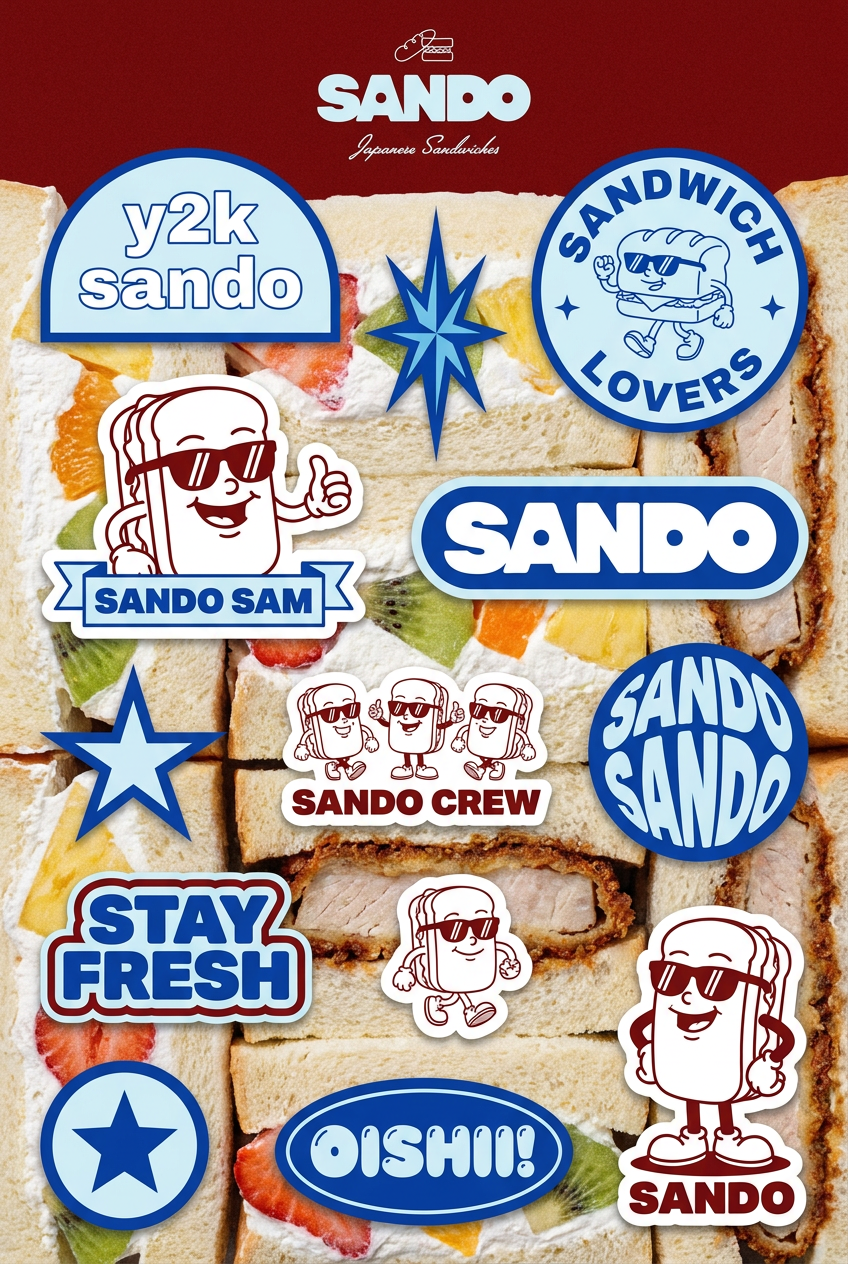
Turn your logo into a nostalgic, vibrant Y2K-style vertical ad. It automatically pulls your brand colors to create matching sweet treats like custom donuts or cupcakes in the background, giving you a super playful retro-pop aesthetic.
Régénérez en utilisant vos propres assets.
Étape 3 : Ajoutez une typographie lisible et conforme à la marque
Ne comptez jamais sur un générateur d'images IA pour créer votre texte principal. Il sera presque toujours mal orthographié, déformé ou incohérent. Le workflow professionnel consiste à générer d'abord l'élément visuel, puis à superposer un texte net et clair dans un outil de conception.
C'est là que votre préparation du Brandkit porte ses fruits. Ayant déjà généré votre graphique clair dans MyUP, vous pouvez maintenant ajouter une couche de texte.
- Sélectionnez l'outil « Texte » dans l'éditeur MyUP.
- Écrivez votre slogan, le nom de votre marque ou votre message.
- Appliquez votre police de marque et vos couleurs de marque directement depuis le Brandkit que vous avez créé à l'étape 1.
Ce processus simple garantit deux choses : une lisibilité parfaite et une cohérence parfaite de la marque. Le résultat est un graphique composite où l'élément visuel est créatif et généré par IA, mais le texte est contrôlé, professionnel et lisible. Ce même principe de séparation des visuels du texte est crucial pour créer tout, des produits dérivés aux présentations conformes à la marque. Cette approche, combinant une image générée avec une typographie contrôlée, est puissante pour créer des affiches et des publicités stylisées.
Code workflow : #myup-sauf-5jod
Vintage Advertising Poster
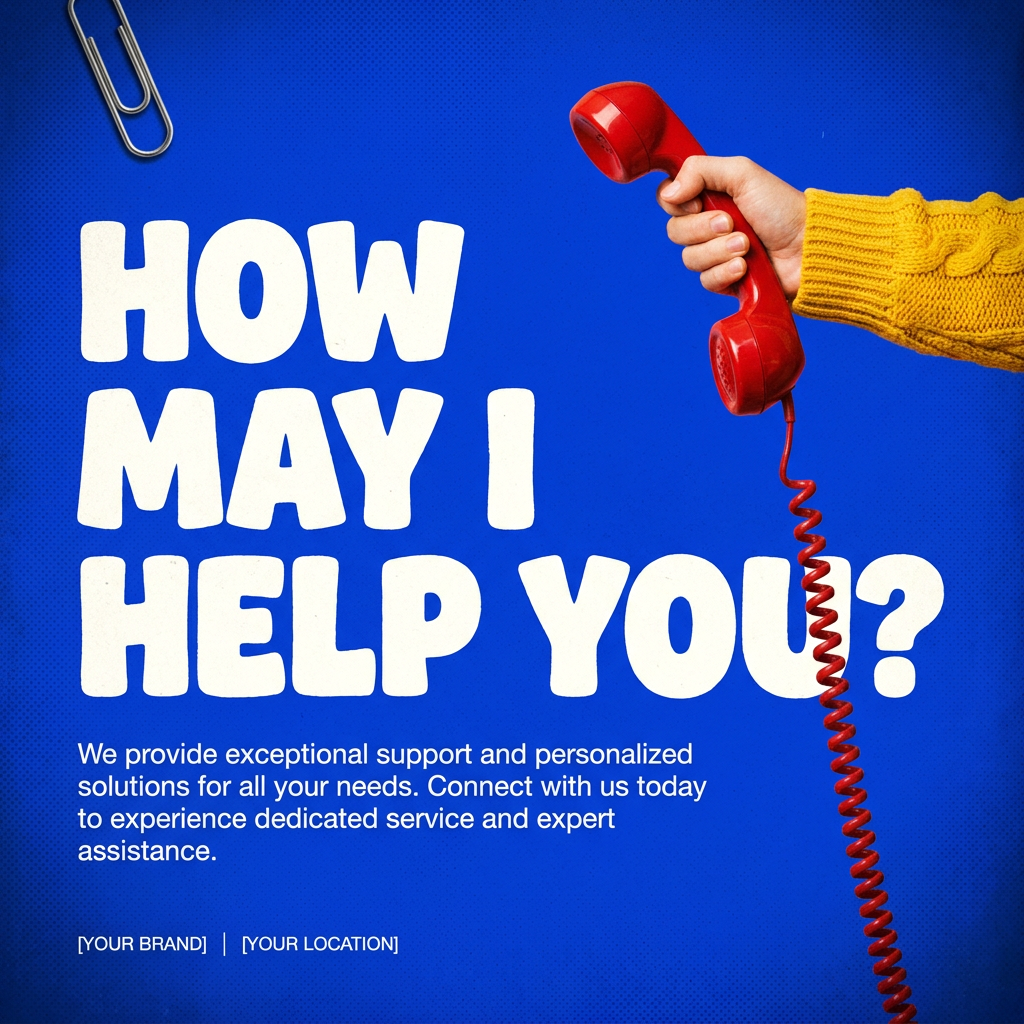
This creates high-impact graphic posters with a striking cobalt blue backdrop and subtle retro halftone textures. Just drop in your subject to get that bold, tactile look complete with realistic metallic accents and clean, modern framing.
Régénérez en utilisant vos propres assets.
Étape 4 : Passez du design à la boutique avec des mockups instantanés
Générer le fichier de conception n'est que la moitié du travail. Pour réellement vendre votre t-shirt, vous avez besoin de photos de produits attrayantes pour votre site Web ou vos réseaux sociaux. Cela a entraîné une augmentation des recherches pour les « générateurs de mockups de t-shirts IA ». Le problème est qu'il s'agit généralement d'un outil distinct, vous obligeant à exporter votre design, puis à l'importer dans un autre logiciel.
Un workflow intégré est plus rapide et plus cohérent avec la marque. Une fois que vous avez finalisé votre design dans MyUP – avec le graphique IA et le texte du Brandkit parfaitement combinés – vous n'avez pas besoin de quitter la plateforme. Vous pouvez appliquer instantanément votre design finalisé à une bibliothèque de mockups de vêtements.
Cela boucle la boucle, vous faisant passer de l'idée initiale à un atout marketing prêt à être publié en quelques minutes. Vous pouvez générer le design principal, obtenir des commentaires, puis créer une publication sur les réseaux sociaux présentant un modèle portant votre t-shirt, le tout dans le même environnement. C'est un chemin plus rapide vers le marché qui garantit également que vos atouts promotionnels sont aussi beaux que le produit lui-même. Si vous créez toute une gamme de vêtements, vous aurez besoin d'un moyen de les présenter de manière cohérente, un problème facilement résolu avec un workflow dédié à cet effet.
Code workflow : #myup-3sro-edbt
Brand Clothes Post

Turn any outfit photo into a high-end fashion promo poster. It centers your subject in a full-body shot against a dark, dramatic studio backdrop, perfectly cropped for social feeds. It gives your apparel a moody, editorial look instantly.
Régénérez en utilisant vos propres assets.
Le workflow qui vend : de l'idée à l'actif imprimable sur une seule plateforme
Le processus chaotique et multi-outils pour créer des produits dérivés IA – passer de Midjourney à un outil de mise à l'échelle, puis à un éditeur d'images comme Photoshop, puis à un vectoriseur comme le nouveau Vexel AI, et enfin à un générateur de mockups – est lent, coûteux et incohérent. Il traite la marque et les contraintes de production comme une réflexion après coup.
Le workflow MyUP est différent. Il commence par votre marque et les réalités physiques de l'impression. En intégrant vos règles de production dans un Brandkit et en utilisant des workflows qui génèrent des graphiques simples et clairs, vous éliminez les raisons de rejet avant même d'écrire votre premier prompt. Vous guidez l'IA avec des contraintes de fabrication, et vous – le créateur humain – validez les résultats.
C'est ainsi que vous passez d'un utilisateur d'un générateur générique de designs de t-shirts IA à l'opérateur d'un système de production de produits dérivés de marque. Vous bénéficiez de l'effet de levier créatif de l'IA sans les maux de tête techniques, ce qui donne des designs qui ne sont pas seulement beaux à l'écran, mais qui sont imprimés, vendus et portés.