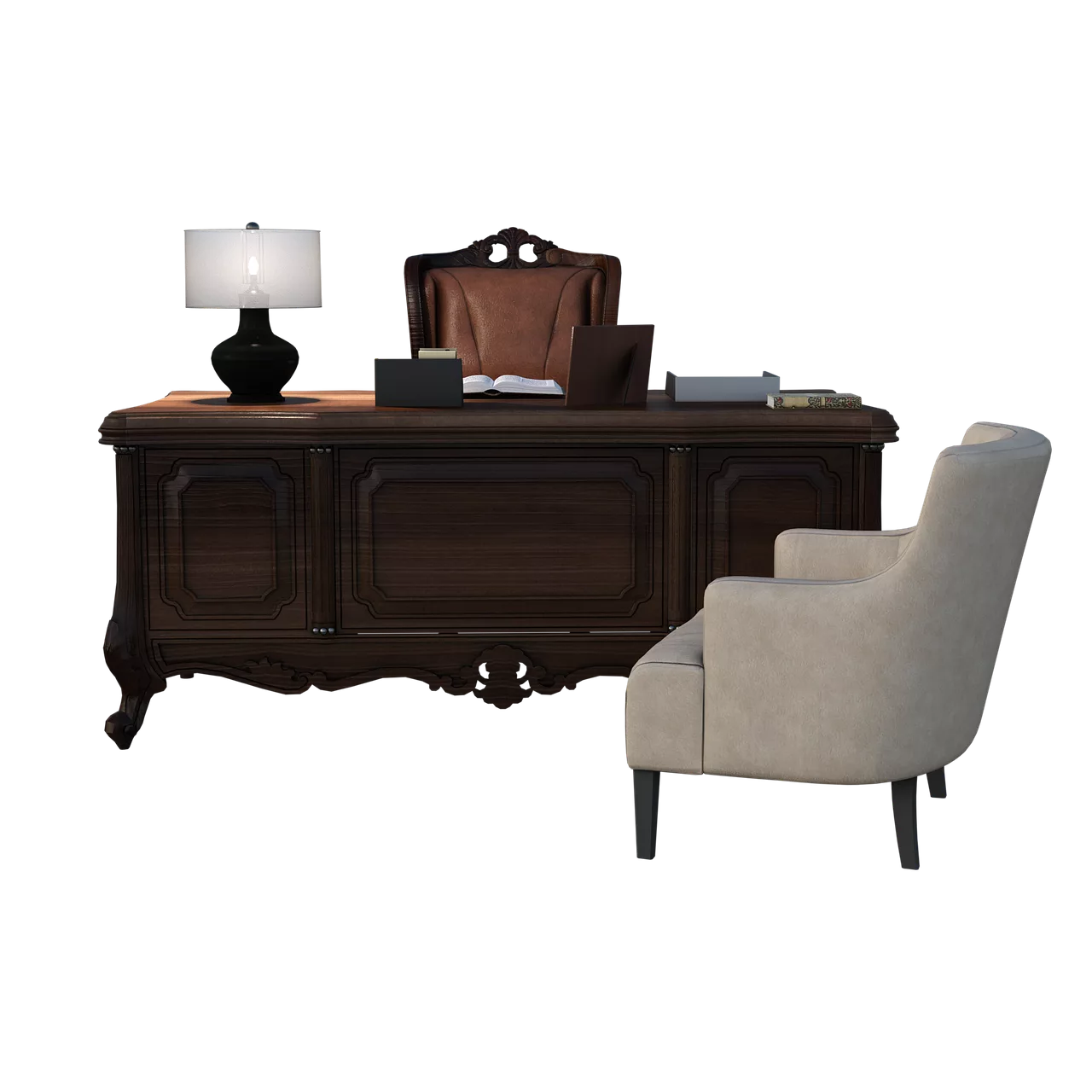
La vague de nouveaux outils IA spécialisés pour le design s'accélère. Le lancement d'Architexture AI le 4 juillet 2026 en est le dernier exemple, promettant de résoudre le problème exact auquel sont confrontés les architectes et les designers : transformer une esquisse en un rendu photoréaliste. Pourtant, après l'enthousiasme initial, les résultats présentent souvent les mêmes défauts subtils que les modèles à usage général. L'éclairage semble physiquement incorrect, les matériaux ressemblent à du plastique, et l'image finale, bien qu'impressionnante, semble toujours fausse.
Le problème n'est pas le manque de meilleurs modèles. Le problème est le manque d'un workflow professionnel. La visualisation architecturale ne consiste pas en une seule génération chanceuse ; il s'agit de contrôle, d'itération et de cohérence. Il s'agit de communiquer un design spécifique, pas seulement de créer une jolie image. Ce guide explique pourquoi ces rendus semblent faux et fournit un workflow étape par étape dans MyUP pour obtenir le réalisme et le contrôle dont vos projets ont besoin.
L'anatomie d'un rendu irréaliste : quatre signes qui ne trompent pas
Avant de résoudre le problème, il faut le diagnostiquer correctement. La plupart des images architecturales générées par IA échouent sur quatre points spécifiques qui signalent instantanément le « faux » à un œil averti.
- Éclairage physiquement impossible : C'est l'échec le plus courant. Vous verrez des ombres douces là où il devrait y avoir des bords nets dus au soleil direct, des directions d'ombre conflictuelles provenant de multiples sources lumineuses invisibles, ou une lumière ambiante plate qui supprime toute sensation de profondeur et d'heure de la journée. Le réalisme naît de la façon dont la lumière interagit avec les surfaces, et l'IA générique se trompe souvent sur cette physique.
- Matérialité plate et répétitive : Une IA peut comprendre « mur en béton », mais elle ne comprend pas les imperfections subtiles – la légère décoloration, la texture non répétitive, la façon dont les bords s'usent avec le temps. Le résultat est souvent une texture parfaitement carrelée qui ressemble plus à un modèle 3D du début des années 2000 qu'à un matériau de construction réel.
- Entourage générique ou hors d'échelle : Les personnes, les plantes et les voitures utilisées pour peupler une scène sont souvent un signe révélateur. Ils peuvent être du mauvais style pour la région, mal mis à l'échelle, ou projeter des ombres qui ne correspondent pas à la source lumineuse principale. Cela brise l'illusion d'un espace réel et vécu.
- Manque de perspective atmosphérique : Dans le monde réel, les objets éloignés apparaissent moins saturés et ont un contraste plus faible en raison des particules dans l'air. De nombreux rendus IA manquent de cette profondeur atmosphérique, faisant apparaître les montagnes ou les bâtiments distants aussi nets et vibrants que le premier plan. Cela crée un effet plat, comme un « découpage », qui semble artificiel.
La solution : construire un guide de style architectural réutilisable dans MyUP
Pour résoudre ces problèmes, vous devez passer de la génération d'invites à la construction d'un système. Dans MyUP, la solution consiste à utiliser un Brandkit non pas pour un logo d'entreprise, mais comme un guide de style architectural dédié à votre projet. C'est là que vous établissez le contrôle et assurez la cohérence.
Au lieu de simplement stocker des couleurs et des polices, votre Brandkit architectural devient une bibliothèque d'ADN visuel spécifique au projet. Vous pouvez définir et enregistrer :
- Palettes de matériaux : Créez des définitions spécifiques pour vos matériaux clés. Pas seulement du « bois », mais du « parquet en chêne blanc danois avec une finition mate ». Pas seulement du « béton », mais du « béton brutaliste coffré avec de subtiles traces d'eau ».
- Conditions d'éclairage : Définissez l'éclairage exact dont vous avez besoin pour évoquer la bonne ambiance. Enregistrez des styles comme « lumière matinale d'un Londres couvert », « soleil direct de l'après-midi en Californie », ou « éclairage intérieur doux et chaud du soir ».
- Styles d'appareil photo et d'objectif : Codifiez votre style photographique préféré. Définissez des éléments comme « objectif grand angle 24 mm avec une grande profondeur de champ » ou « prise de vue téléobjectif avec un arrière-plan flou et peu profond ».
En construisant d'abord ce guide de style, vous cessez de vous fier à l'interprétation aléatoire de l'IA. Vous lui donnez des instructions avec un système précis et reproductible. MyUP exécute la production en fonction de votre guide ; vous validez et affinez les résultats.
Étape 1 : De l'esquisse à une première ébauche structurellement solide
Commencez avec une entrée simple : un dessin au trait, une exportation de modèle 3D basique, ou même une esquisse numérique brute. L'objectif ici n'est pas une image finale, mais une base bien composée qui respecte la structure de votre design. Dans MyUP, vous pouvez télécharger cette image de base et utiliser votre nouveau Brandkit architectural pour guider la première génération.
Votre invite combinera l'entrée structurelle avec le guide de style. Par exemple : « Générez une vue extérieure photoréaliste basée sur l'esquisse jointe, en utilisant le matériau 'chêne blanc danois' et le style 'lumière matinale d'un Londres couvert' de mon Brandkit. »
Le résultat est une première ébauche qui est déjà à 80 % du chemin. La structure est correcte, et les matériaux et l'éclairage de base sont alignés sur la vision de votre projet, et non sur les défauts génériques de l'IA. Pour cadrer rapidement cette ébauche pour une révision interne ou un point avec le client, vous pouvez utiliser une mise en page simple.
Code de workflow : #myup-k4td-9k6z
Minimalist Poster
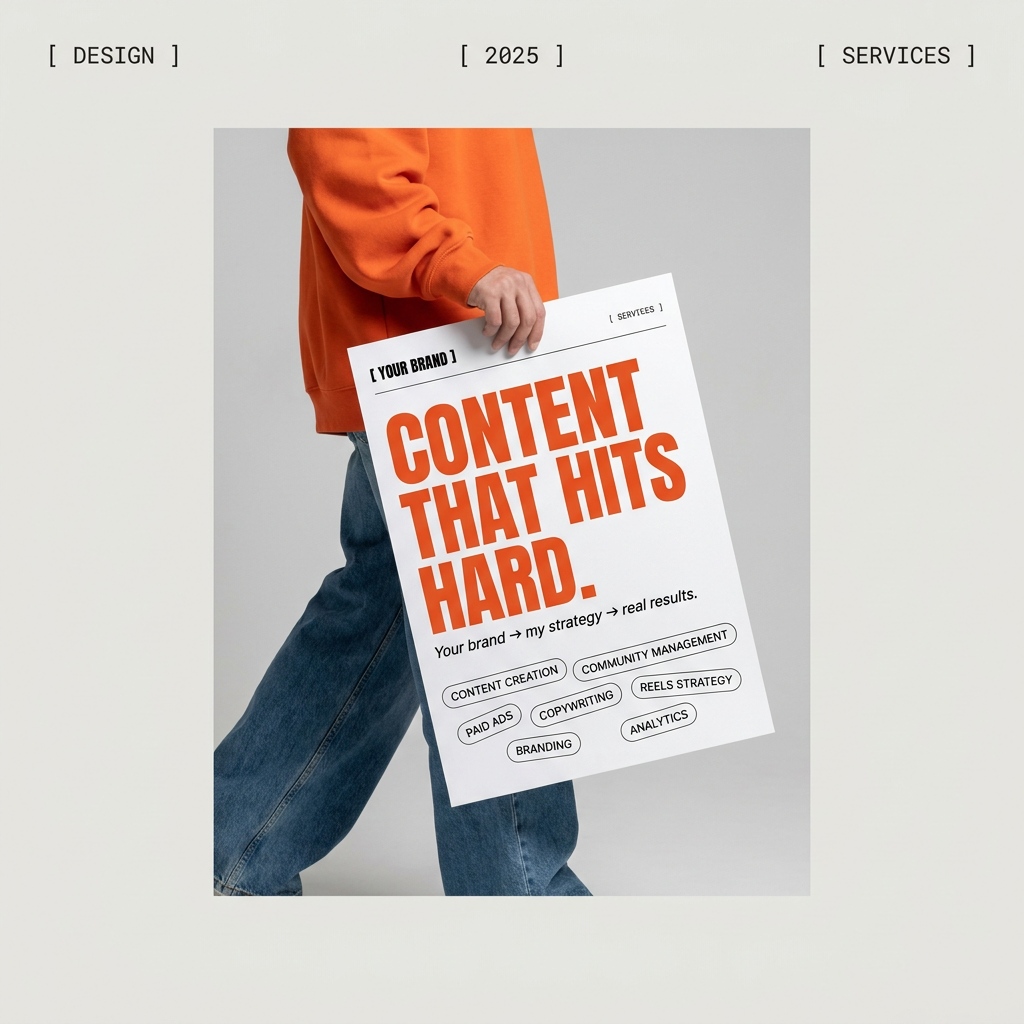
Give your social feed a clean, gallery-like aesthetic. This layout frames your images with structured mono typography and soft, neutral backgrounds for a high-end editorial look. It's perfect for minimal product launches or brand announcements.
Régénérez en utilisant vos propres assets.
Étape 2 : Itérer pour le réalisme avec la lumière, la texture et le contexte
C'est là qu'intervient le contrôle humain. Avec votre image de base structurellement solide, vous pouvez maintenant itérer dans le workflow MyUP pour ajouter des couches de réalisme. Ce processus implique moins de nouvelles invites et plus d'ajustements ciblés. Vous pouvez demander à l'IA d'apporter des modifications spécifiques, telles que :
- Affiner l'éclairage et les ombres : « Ajustez les ombres sur la façade gauche pour qu'elles soient plus dures et plus définies, conformément au style 'soleil direct de l'après-midi en Californie'. »
- Ajouter des imperfections de matériaux : « Ajoutez des usures subtiles et de légères fissures aux bords en béton des jardinières pour leur donner un aspect plus réaliste et vieilli. »
- Placer un entourage contextuel : « Ajoutez deux personnes habillées de manière décontractée-chic marchant sur le trottoir, mises à l'échelle de manière appropriée pour la scène. Assurez-vous que leurs ombres correspondent à la source lumineuse principale. »
Cette boucle itérative est ce qui sépare la visualisation professionnelle de la simple génération d'images. Vous ne lancez pas les dés à nouveau ; vous dirigez l'IA comme un designer junior, affinant les détails jusqu'à ce que l'image communique la réalité souhaitée. C'est un défi pour de nombreux créateurs, qu'ils essaient de générer des photos culinaires réalistes ou des portraits IA qui leur ressemblent vraiment ; le principe de l'itération contrôlée est le même.
Étape 3 : Créer des vues de projet cohérentes et des planches de présentation
La véritable puissance d'un workflow devient évidente lorsque vous devez produire plus d'une image. Un client a besoin de voir le bâtiment la nuit, en été, et depuis le coin nord. Avec un processus IA traditionnel, chaque nouvelle image est une création entièrement nouvelle et incohérente. Mais avec votre guide de style architectural MyUP, vous pouvez générer une suite complète de visuels parfaitement cohérents.
En appliquant le même Brandkit à différentes vues ou invites (« changer pour la nuit », « rendre le salon intérieur »), vous vous assurez que la matérialité, l'échelle et l'esthétique générale restent figées. Le « chêne blanc danois » est le même dans chaque prise de vue. Les cadres de fenêtre sont cohérents. L'ambiance est harmonieuse.
Une fois vos rendus générés, MyUP vous aide à terminer le travail. Au lieu d'exporter des images et de lutter avec un autre outil de conception, vous pouvez créer directement des actifs prêts pour le client. Utilisez un workflow pour placer vos nouveaux rendus dans une planche de présentation soignée ou un visuel marketing immobilier, avec la typographie et les logos de votre marque appliqués automatiquement.
Pour une planche de présentation client épurée, essayez ce modèle :
Code de workflow : #myup-n0bi-2wzk
Bold Editorial Grid Poster

Create striking 2x3 editorial posters with six seamless, flat-color square cards in a perfect 4:5 grid. There are absolutely no gaps between the blocks, giving your content a bold, high-contrast magazine layout. It looks incredibly clean on any social feed.
Régénérez en utilisant vos propres assets.
Pour une affiche marketing immobilière minimaliste, utilisez ce workflow :
Code de workflow : #myup-fy77-jljs
Minimalist Elegant Product Advertising Poster
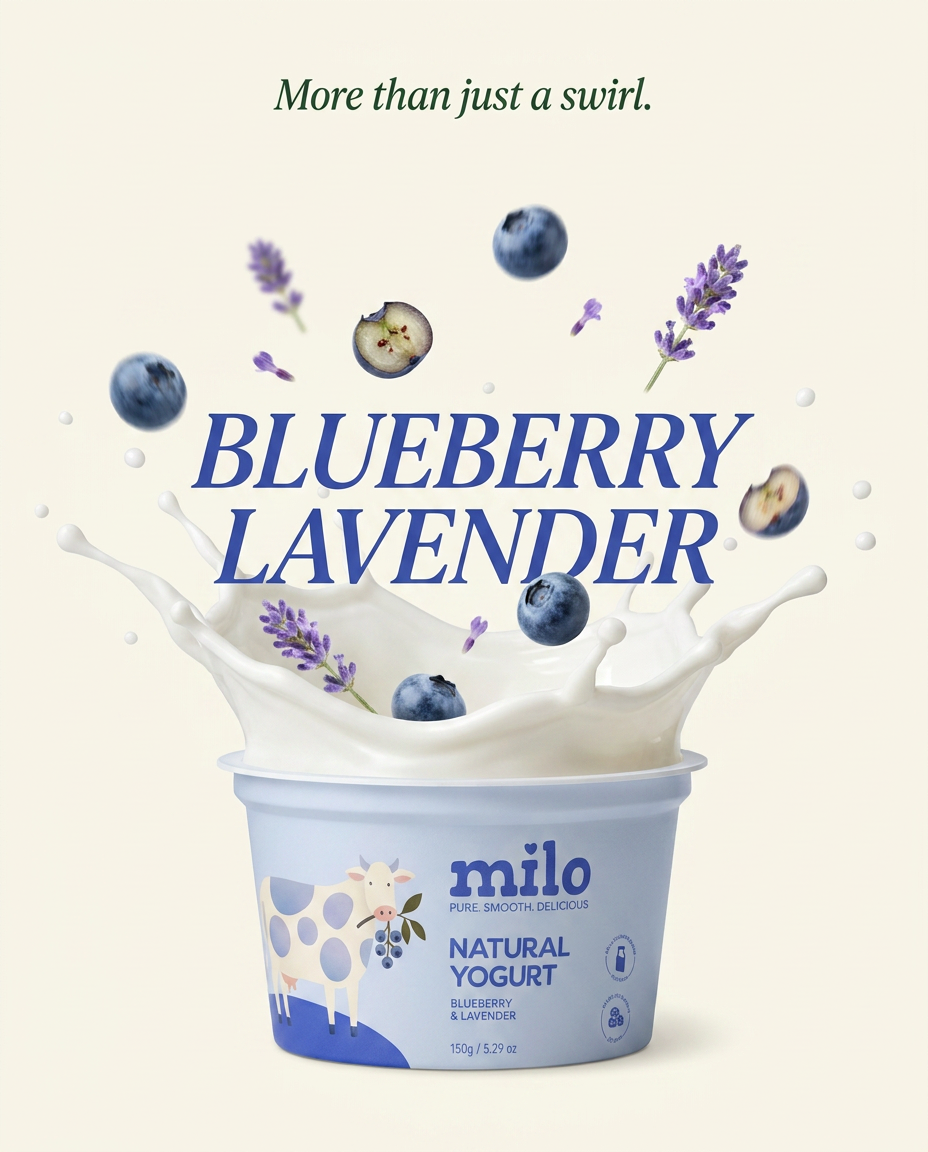
Turn any product shot into a high-end editorial ad. It places your item against a soft cream background with airy spacing and adds elegant, small serif typography at the top. Great for wellness or luxury brands wanting a calm, minimal aesthetic.
Régénérez en utilisant vos propres assets.
Arrêtez de courir après les outils, commencez à construire un workflow
La promesse d'un outil en un clic qui lit dans vos pensées et produit un rendu architectural parfait est tentante, mais c'est une distraction. Le réalisme de qualité professionnelle ne vient pas d'un bouton magique. Il vient d'un système de contrôle et d'un processus reproductible.
En traitant votre Brandkit MyUP comme un guide de style architectural dynamique et en construisant un workflow autour de celui-ci, vous dépassez le caractère aléatoire frustrant de l'IA générique. Vous gagnez le contrôle pour définir l'ADN visuel de votre projet, le pouvoir d'itérer avec précision, et l'efficacité pour produire des ensembles d'images cohérents à grande échelle. C'est le workflow qui comble le fossé entre une image IA intéressante et une visualisation architecturale convaincante.